



Shopify → GetCourse. Создание заказа (сделки)
и на основе этих данных создавайте сделки в GetCourse
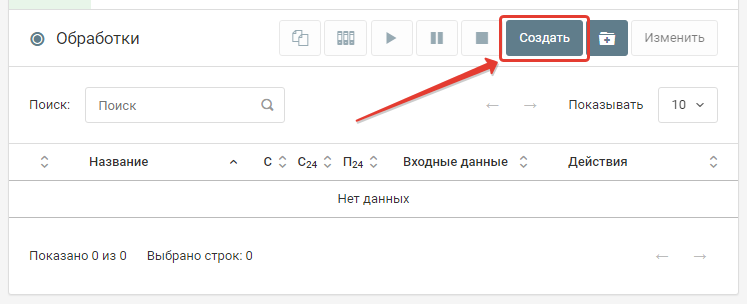
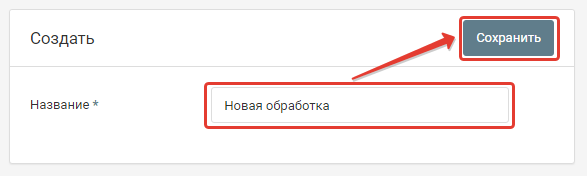
Настройка получения данных из Shopify
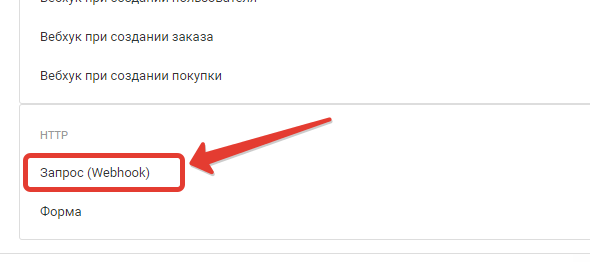
Шаг 1. Выберите источник данных "HTTP-Запрос (Webhook)".
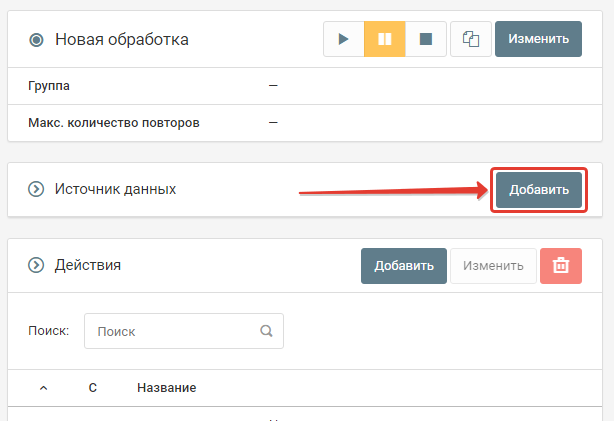
Нажмите на кнопку "Добавить"
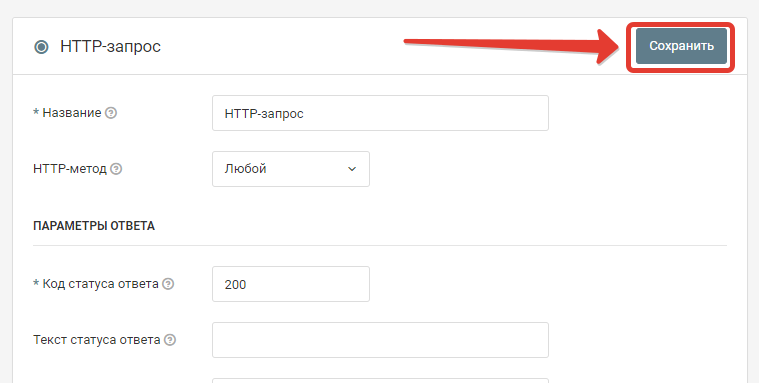
Не изменяя параметров, нажмите кнопку "Сохранить"
Скопируйте ссылку.
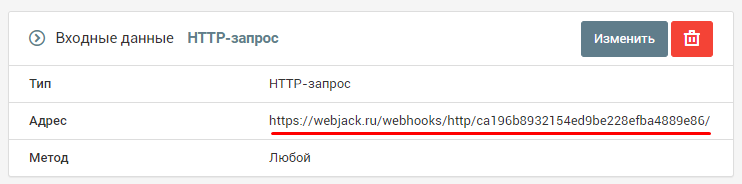
Шаг 2. Настройте отправку заявок в личном кабинете shopify.
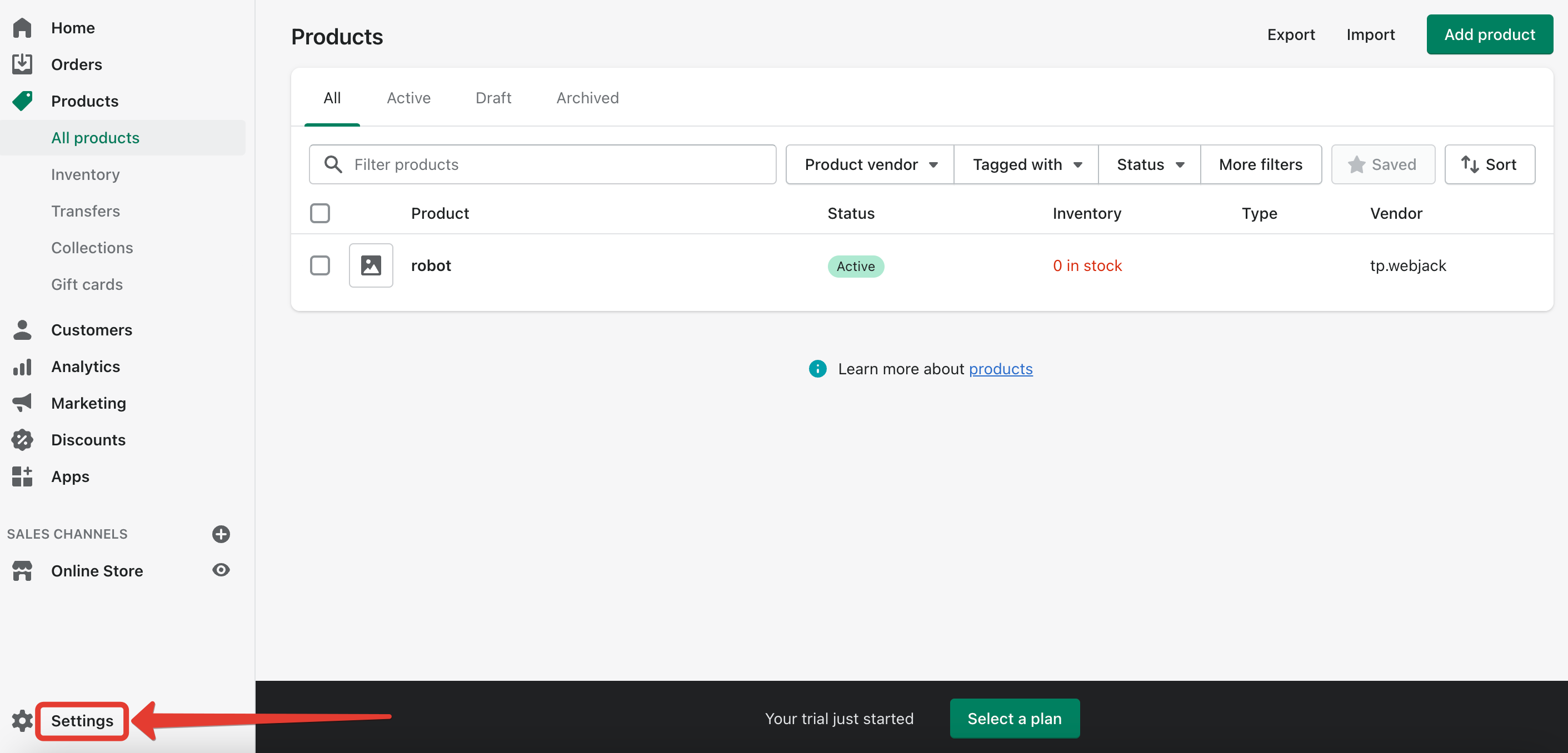
Выберите пункт "Settings" в меню слева:
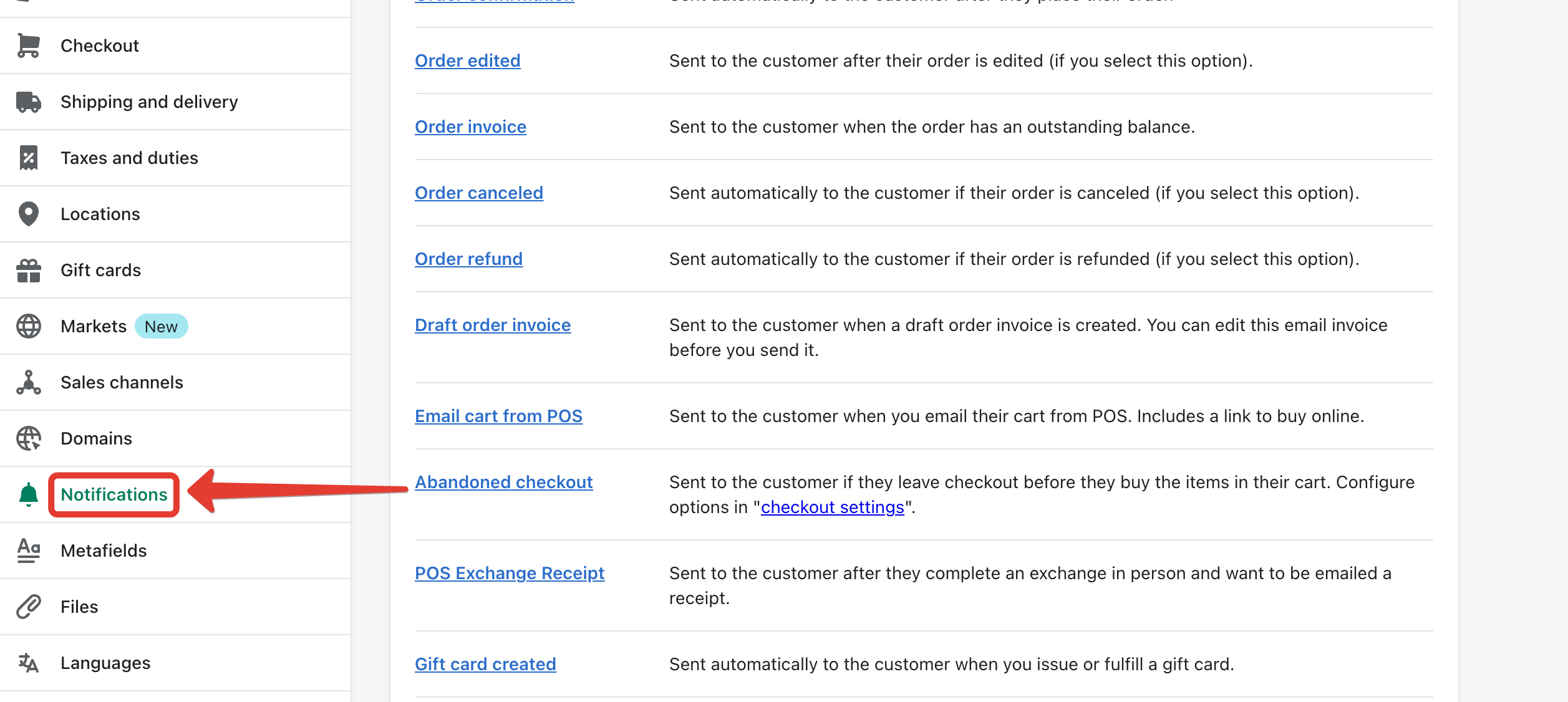
Далее перейдите в меню в "Notification".
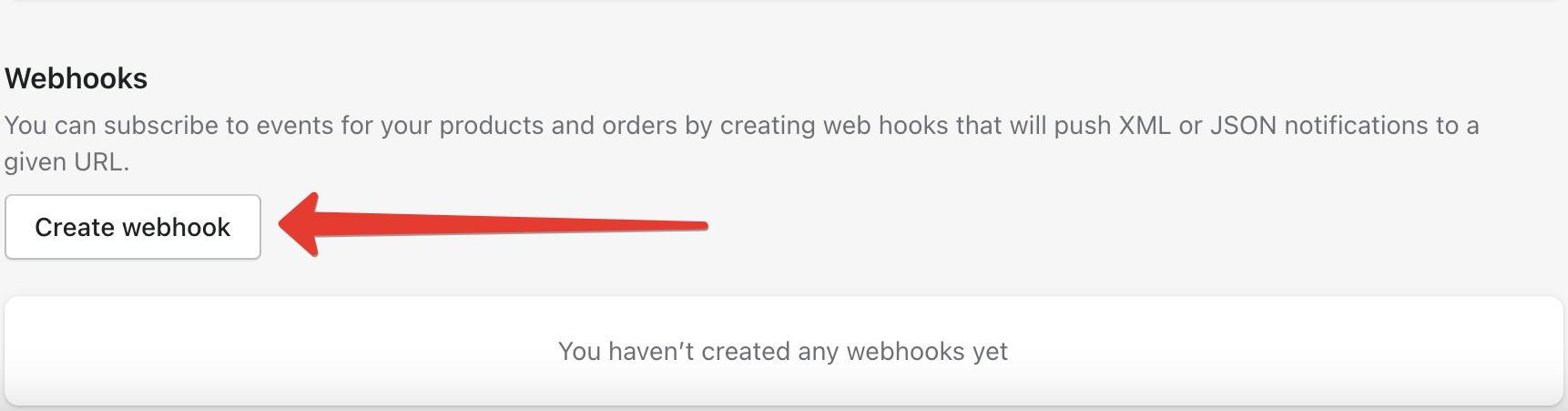
Внизу страницы нажмите кнопку "Create webhook"
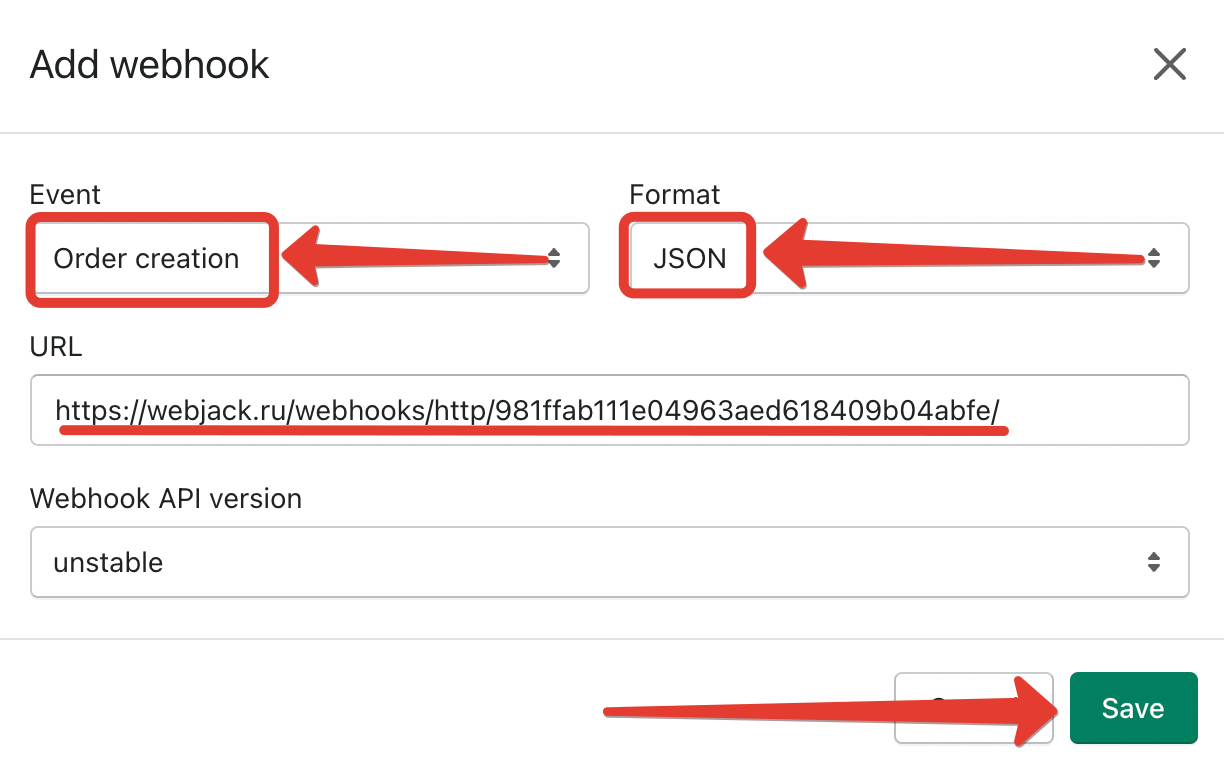
 В появившемся окне вставьте URL скопированный ранее. И нажмите кнопку "Save"
 После этого, нажмите кнопку "Send test notification" для отправки тестового уведомление.

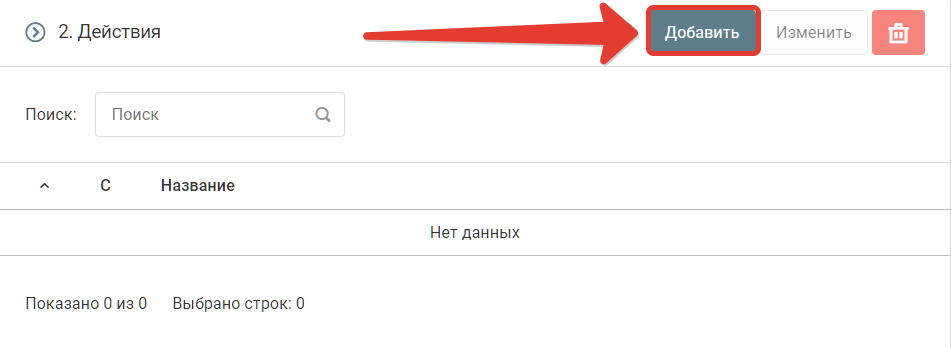
Шаг3. Создаем в обработке действие JSON-Парсер:
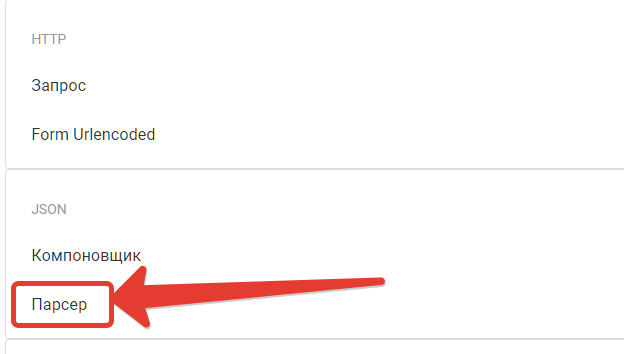
Выберите пункт меню "Парсер"
Добавьте в настройки поле "HTTP-запрос[Тело]" и добавьте все поля с данными о заказе(клиенте) в формате "JSON" приходящие из Shopify.
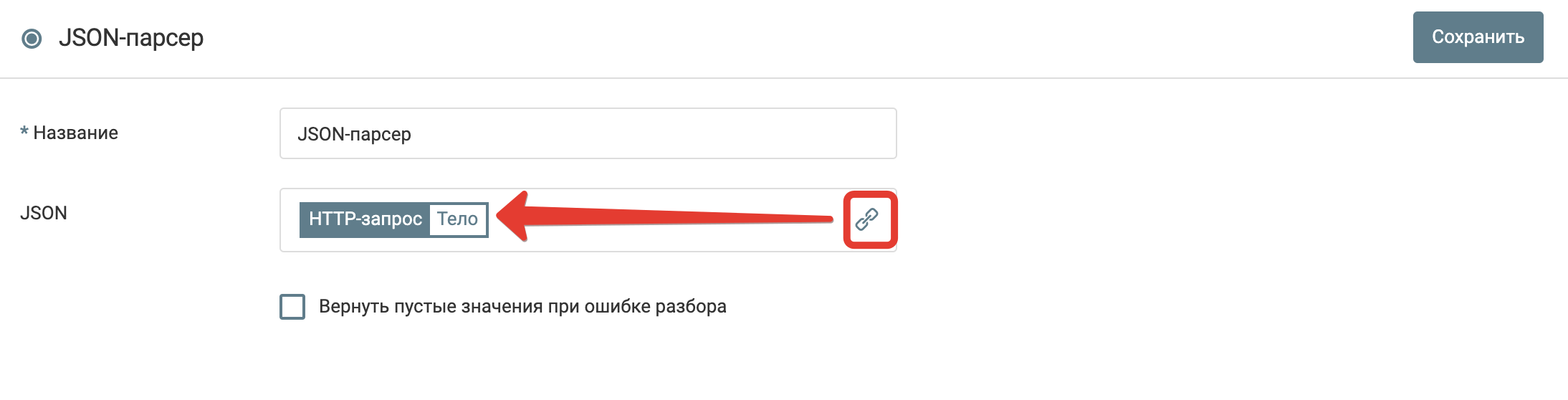
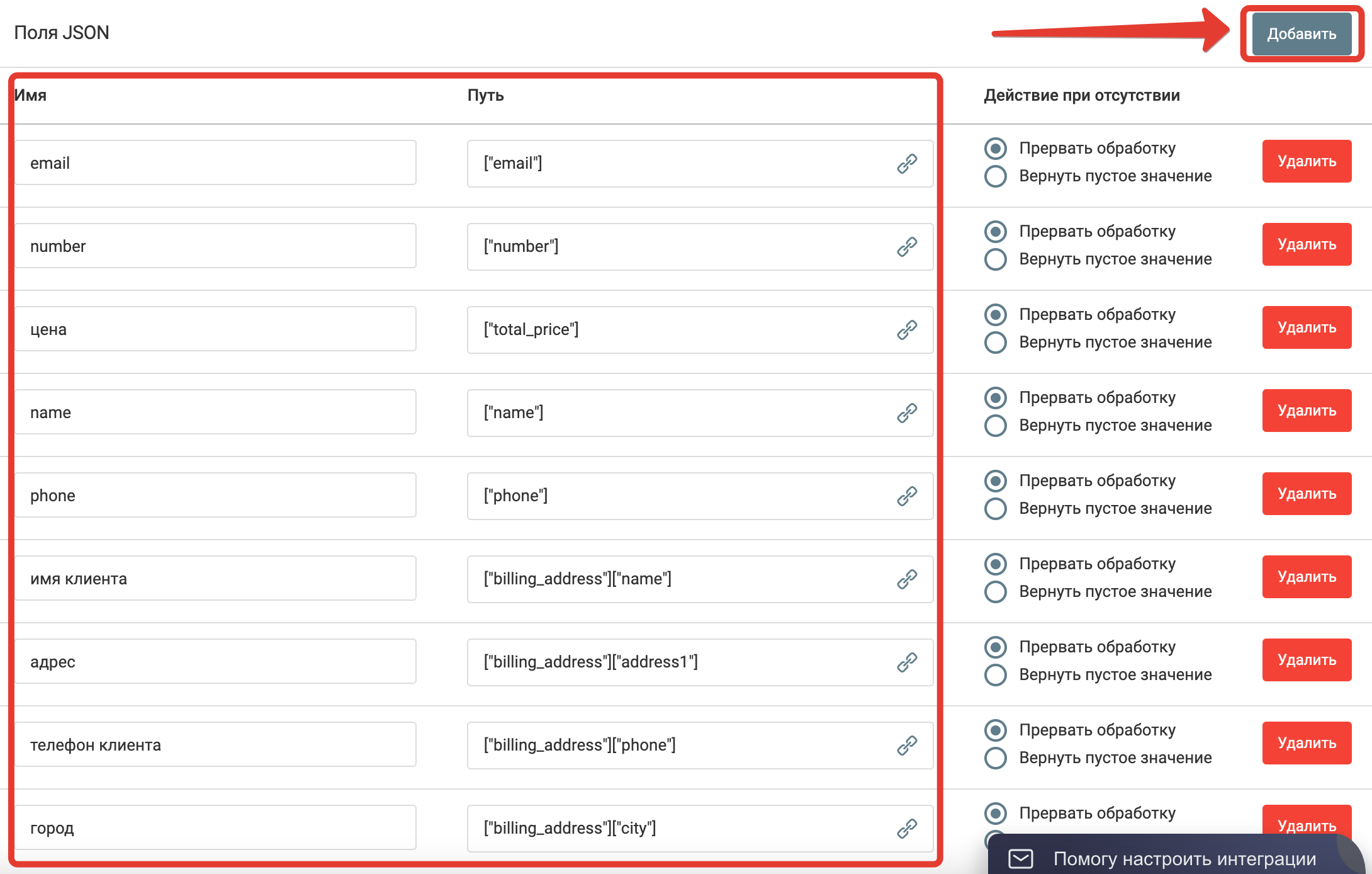

Нажмите на кнопку "Сохранить".
На этом настройка получения данных о поступивших заявках из Sopify закончена.
Заявки для компании, для которой вы настроили отправку, будут поступать в обработку.
Далее можно настроить действия по отправке этих данных в amoCRM, Bitrix24, Telegram и др.
Создание заказа (сделки) в GetCourse
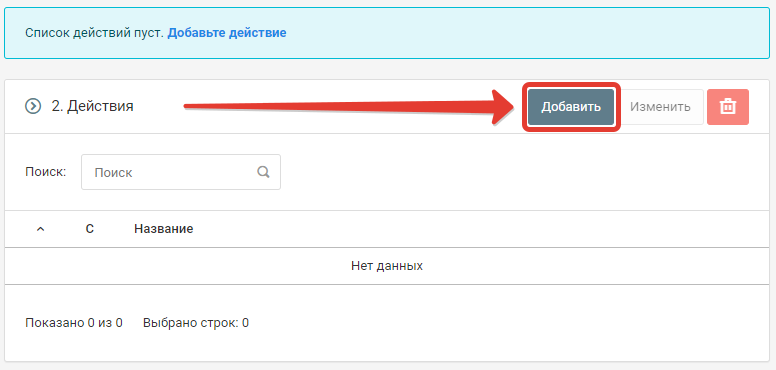
1. Добавьте новое действие
2. Выберите "Импорт заказа (сделки) в GetCourse"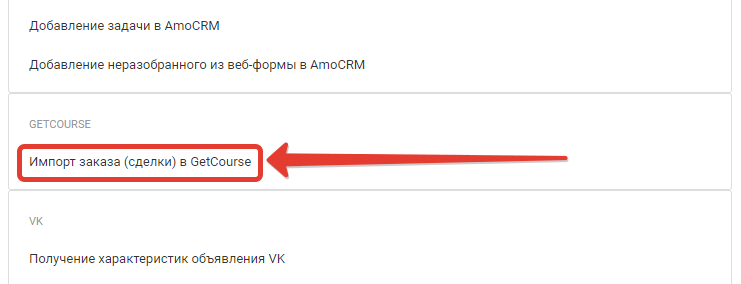
3. Выберите подключение к GetCourse
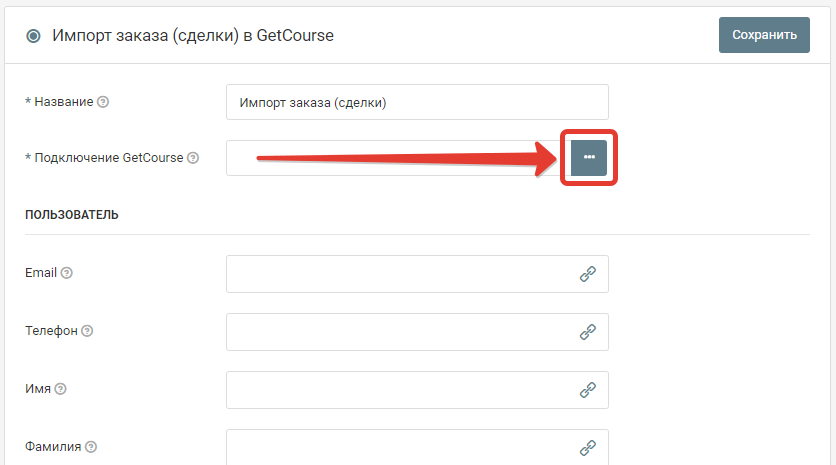
4. Если подключений нет, то создайте новое
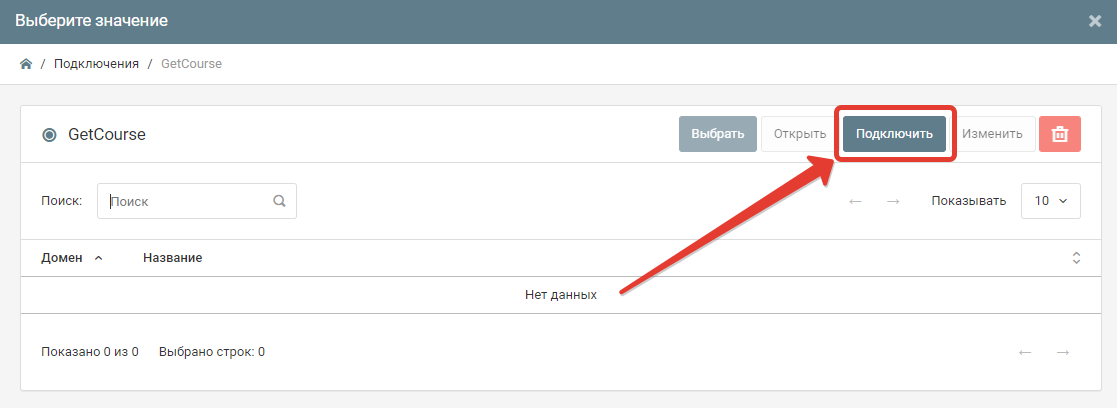
5. Заполните поля "Домен GetCourse" и "Ключ API"
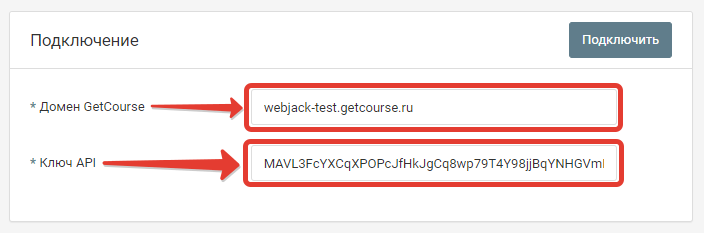
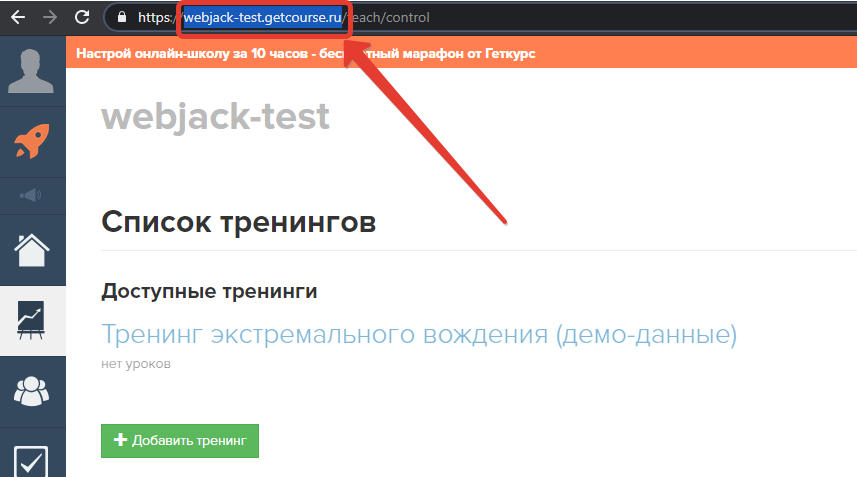
6. Вставьте в поле "Домен GetCourse" доменное имя вашего Геткурс.
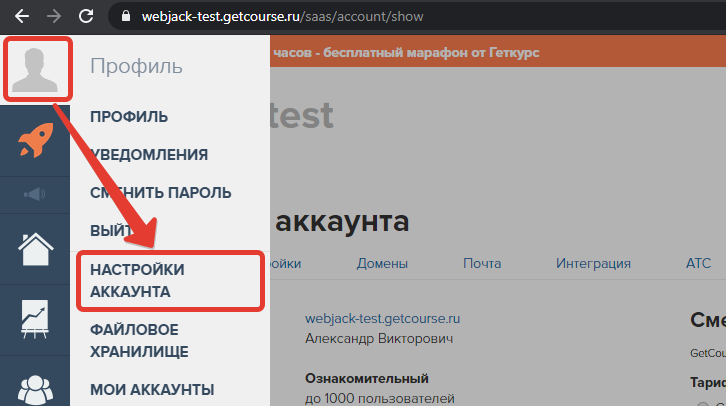
7. Чтобы найти "Ключ API" для доступа к Геткурс перейдите в настройки аккаунта
8. Замените в адресе страницы слово "show" на "api"
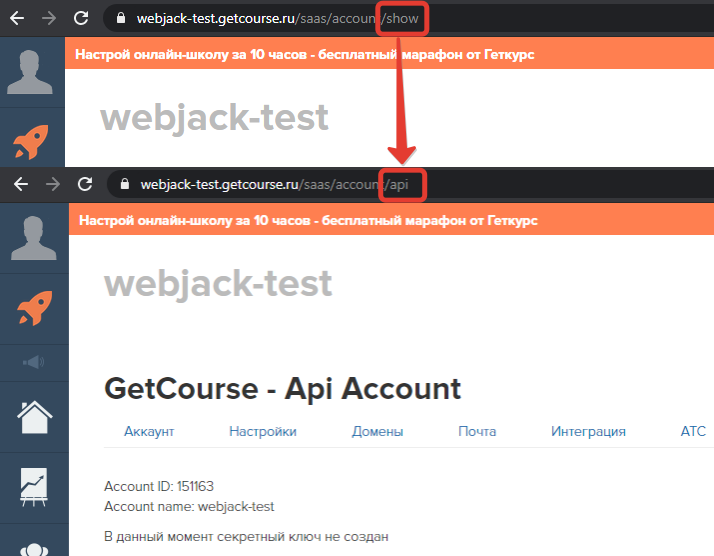
Либо перейдите на страницу с адресом http://ВАШ_АККАУНТ.getcourse.ru/saas/account/api
9. Нажмите на кнопку "Сгенерировать секретный ключ"
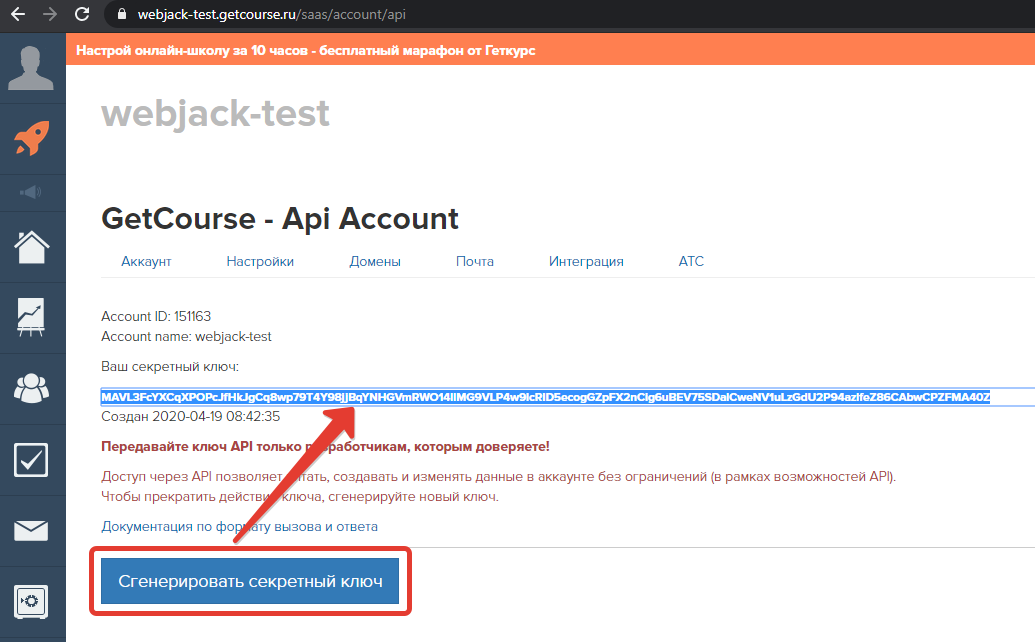
10. Вставьте в поле "Ключ API" секретный ключ для доступа к Геткурс и нажмите кнопку "Подключить"
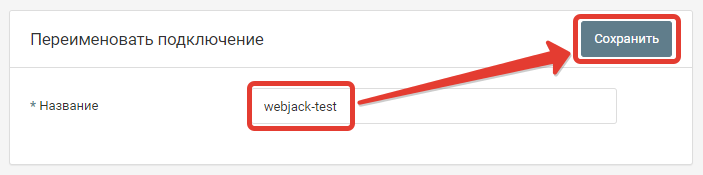
Задайте имя для подключения и нажмите "Сохранить"
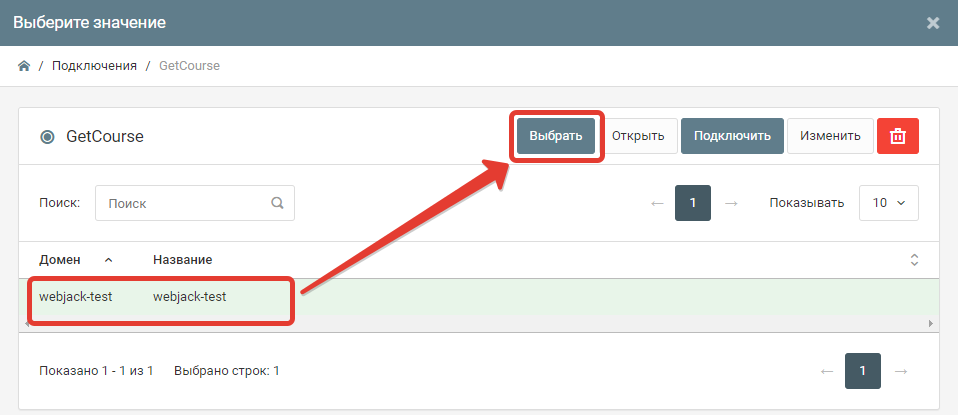
11. Выберите нужное подключение и нажмите "Выбрать"
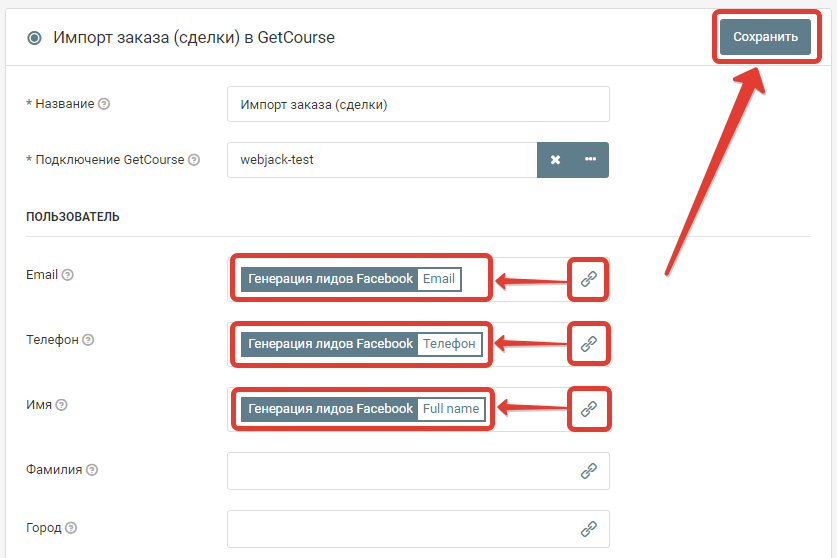
12. Заполните поля, которые необходимо передать в GetCourse при создании новой сделки и нажмите "Сохранить"
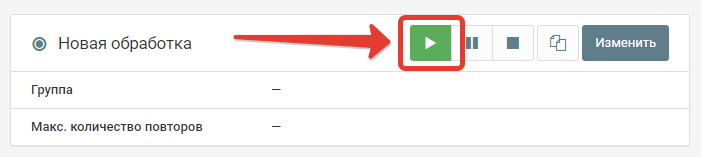
Запустите обработку
Нажмите на кнопку "Запустить"
С этого момента данные будут обрабатываться.
Как все будет работать?
- В обработку будут поступать данные из настроенного вами "Источника данных"
- Поочередно будут выполняться все действия, которые вы настроили
- Все поступающие в обработку данные, а также статус и история их обработки будут отражаться в "Истории операций"
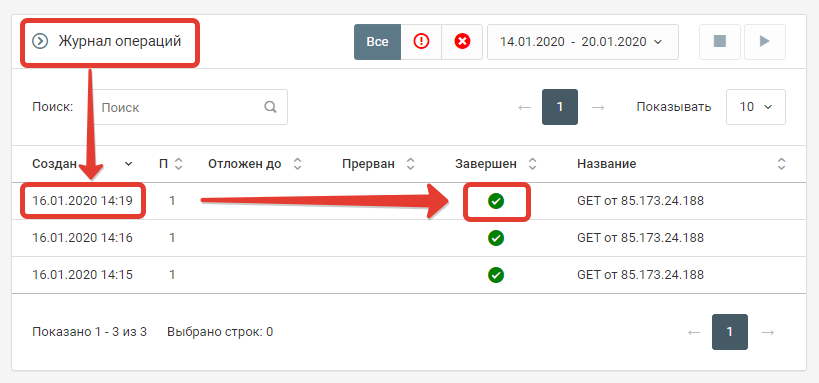
В случае возникновения каких-либо ошибок в процессе обработки, вы получите письмо-уведомление на email.
Если вы обнаружили ошибку или неточность в описании, либо что-то не понятно, напишите нам в чат на сайте. Мы внесем правки.